核对同一镜头的两个导出版本、比较新旧调色,或者看 H.264 和 HEVC 的画质差别,通常意味着开好几个 QuickTime 窗口、手动拖每个进度条,还不一定停在同一帧。FrameSight Pro 把这些工作放进一个窗口,所有版本一起动。
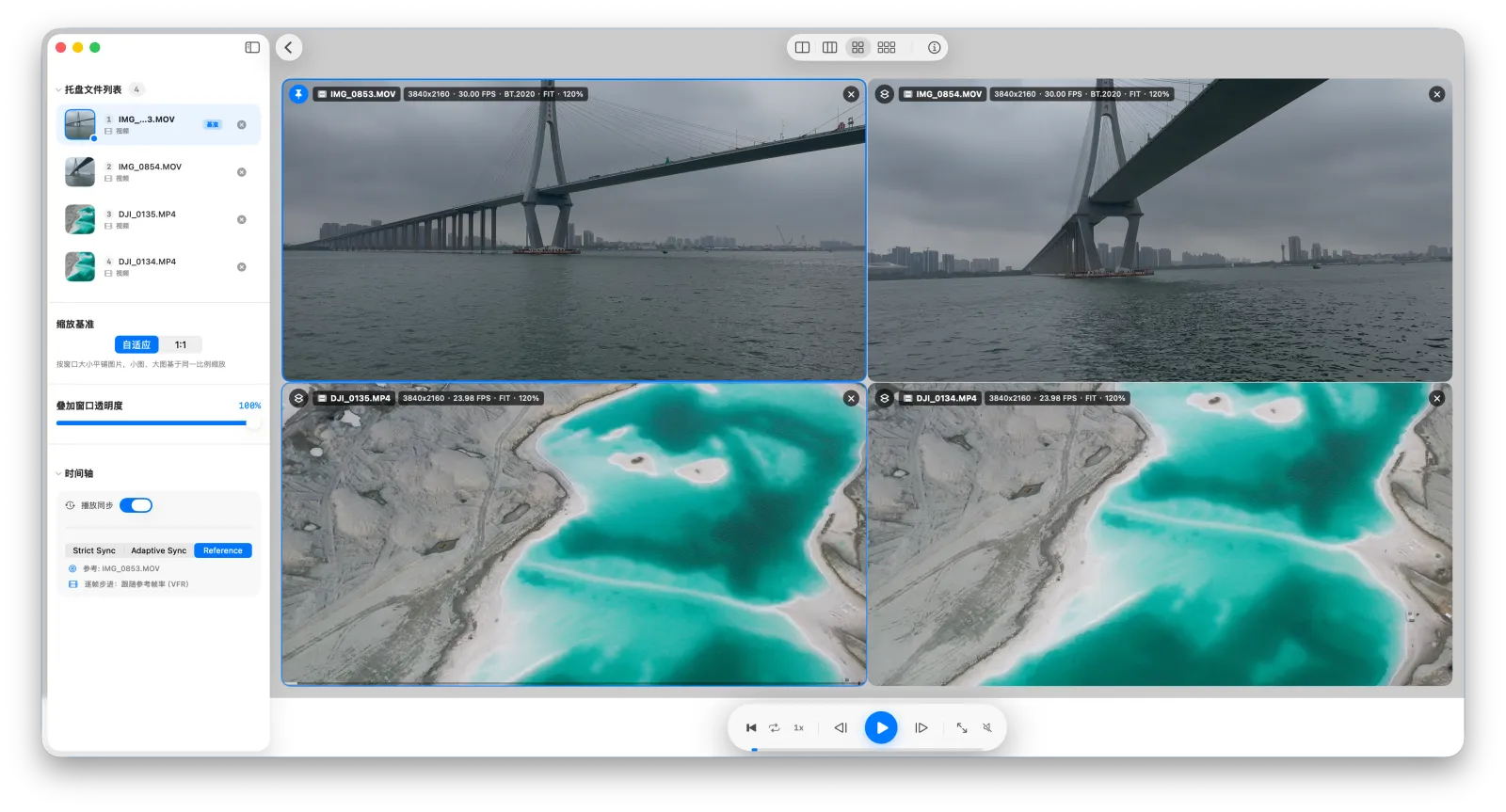
4 步并排对比视频
- 导入片段。把视频文件或整个文件夹拖进 FrameSight Pro 窗口,或按 ⌘O / ⌘⇧O。
- 选中 2–6 个片段(也可以先把它们收集到托盘)。
- 按 ⌘D 进入对比模式。布局会按片段数量自动排列,视频和图片可以混合对比。
- 播放与检查。按 Space 让所有片段一起播放或暂停,拖动共享时间轴跳转,用 ← / → 逐帧步进。
所有版本一起逐帧检查
暂停后按 ← 或 →,所有同步中的片段会一起后退或前进一帧。丢帧、剪辑点晚了一帧、某一帧上的压缩瑕疵,都能立刻看出来。逐帧步进以参考片段的帧率为准,手机、无人机拍摄的可变帧率(VFR)素材同样适用。
片段下方的播放条还可以回到开头、循环播放和调整播放速度。
选择片段的同步方式
在对比模式侧边栏的时间轴区域:
- 播放同步:默认开启,关闭后各片段独立播放。
- 同步模式:可选「帧对齐」「自适应同步」(默认)或「参考」,后者以你指定的参考片段为准。版本之间帧率或时长不同时很有用。
在所有片段中放大同一处细节
用 ⌥ + 滚轮缩放、拖动平移,其他片段会同步到同一区域,方便在 1:1 下比较噪点、锐化、色带或文字清晰度。侧边栏的缩放基准可以在「自适应」(按窗口大小平铺)和「1:1」(原始像素尺寸)之间切换。每个画面上方会显示分辨率、帧率和色彩空间,按 ⌘I 可打开 Info 面板查看更多信息。
常见用途
- 交付与导出 QA:发出前确认最终导出与审定版本一致。
- 编码与码率测试:比较 H.264、HEVC、ProRes 渲染,或同一母版的不同码率。
- 调色评审:把调色 A、调色 B 和原片锁定在同一帧并排播放。
- 相机与手机对比:比较不同设备、不同防抖设置同时拍摄的素材。
挑出满意的版本后,按 A 加入托盘,再按 ⌘⇧E 一次性导出。
在 Mac 上对比视频的其他方式
| 方式 | 适合 | 用于版本对比时的局限 |
|---|---|---|
| 开多个 QuickTime Player 窗口 | 快速看一两个文件,每台 Mac 都自带 | 每个窗口各自播放、跳转和缩放,只能手动对齐画面 |
| 剪辑软件时间线 | 本来就在剪这个项目时叠放片段 | 只为看几个文件,也要建项目、导入、排版 |
| FrameSight Pro | 快速评审同一内容的 2–6 个版本 | 专注于查看与对比,不做剪辑、裁切或重新编码 |
想详细了解系统自带应用的差别,可以看 FrameSight Pro 与预览、QuickTime 的对比。
免费版与 Pro:免费的 Lite 版支持 2 路并排对比,完整支持播放同步与逐帧步进。Pro 可同时对比 3–6 路,并支持 DNG(RAW)与 PSD,可免费试用 14 天。
常见问题
在 Mac 上能免费并排对比两个视频吗?
可以。FrameSight Pro 可免费下载,免费的 Lite 版支持 2 路并排对比,两个视频同样可以同步播放与逐帧步进。同时对比 3–6 路需要 Pro,可免费试用 14 天。
怎样让多个视频同时逐帧前进或后退?
在对比模式下暂停播放,按 ← 或 → 键,所有同步中的片段会一起后退或前进一帧。逐帧步进以参考视频的帧率为准,也支持可变帧率(VFR)素材。
视频的帧率或时长不一样怎么办?
在侧边栏的时间轴面板中,同步模式可选「帧对齐」「自适应同步」或「参考」(以参考视频为准),并指定哪个片段作为参考。如果想让片段各自独立播放,也可以关闭「播放同步」。
支持哪些视频格式?
支持 MOV、MP4、M4V 容器,编码以 macOS 原生可解码为准,例如 H.264、HEVC (H.265) 与 Apple ProRes;AV1 需配备硬件 AV1 解码的 Mac(Apple M3 及更新机型)。
我的视频会被上传吗?
不会。FrameSight Pro 在 macOS App 沙盒内于本机完成全部解码与播放,不收集、不上传任何媒体或个人数据。