简短回答
- 用预览或 QuickTime:打开、标注、裁剪、转换格式或剪辑单个文件。
- 用 FrameSight Pro:需要在多个版本之间做决定(导出、修图、调色、编码或相机样张),并希望所有版本同步联动。
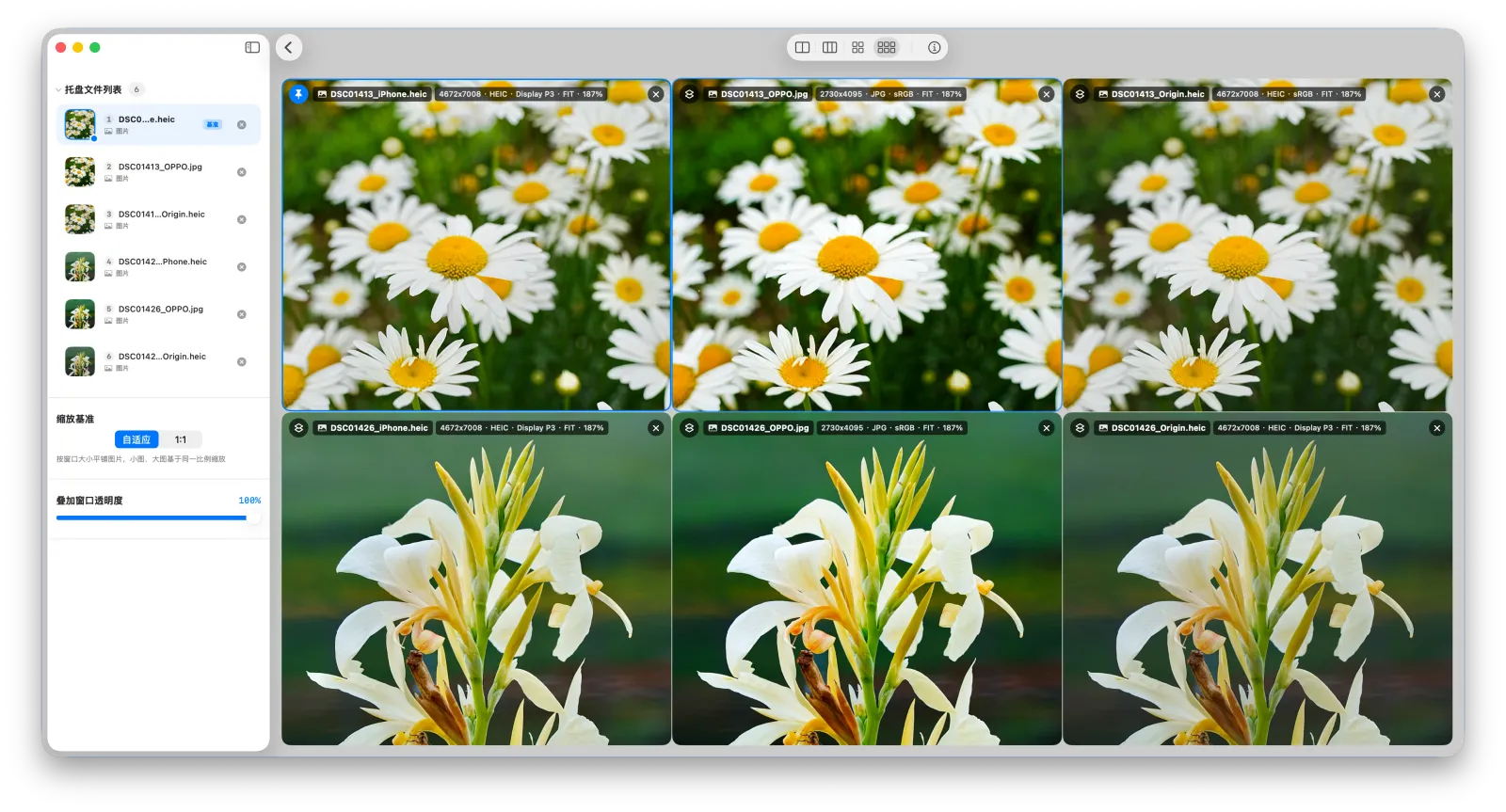
功能对比
| 任务 | 预览 | QuickTime Player | FrameSight Pro |
|---|---|---|---|
| 在一个窗口中并排显示多个文件 | 不支持,一次显示一张,需手动摆放多个窗口 | 不支持,一个窗口一个视频 | 支持,2–6 张图片或视频自动排列 |
| 多个文件缩放、平移联动 | 不支持 | 不支持 | 支持 |
| 多个视频同步播放 | — | 不支持 | 支持,一起播放、暂停、跳转 |
| 逐帧步进 | — | 支持,每次一个视频 | 支持,所有片段一起步进 |
| 图片与视频混合对比 | 不支持 | 不支持 | 支持 |
| 收集选中的文件并一次性导出 | 不支持 | 不支持 | 支持,托盘 + 一键导出 |
| 标注、裁剪、调整尺寸、转换图片格式 | 支持 | — | 不支持 |
| 剪辑、分割或重新导出视频 | — | 支持 | 不支持 |
| 价格 | macOS 自带 | macOS 自带 | 免费下载,Lite 版支持 2 路;Pro 为订阅或终身买断 |
对比图片:预览 vs FrameSight Pro
用预览对比两张照片,通常要开两个窗口、调整大小并排摆好,再分别缩放、滚动到同一区域。每移动一次,另一个窗口都要重复操作。
在 FrameSight Pro 中,选中图片后按 ⌘D,2–6 张图片会自动排列;用 ⌥ + 滚轮缩放或拖动平移,所有图片都会同步到同一区域。缩放基准可在「自适应」与「1:1」之间切换,1200 万像素和 4800 万像素的版本既可以按统一比例比较,也可以按各自原始分辨率比较。
对比视频:QuickTime vs FrameSight Pro
QuickTime Player 是很好用的单文件播放器,暂停时也能用方向键逐帧步进。但两个 QuickTime 窗口彼此独立,只能分别播放、暂停和拖动进度。
在 FrameSight Pro 中,Space 让所有片段一起播放或暂停,共享时间轴一次跳转全部片段,← / → 让所有片段一起逐帧步进。帧率或时长不同的版本,可以在时间轴面板中选择「帧对齐」「自适应同步」或「参考」。完整操作见 Mac 上如何并排对比多个视频。
该用哪一个?
- 偶尔临时看一下两个文件:预览或 QuickTime 往往就够了。
- 经常做版本评审(摄影、相机与 ISP 调参、设计走查、视频交付):FrameSight Pro 省去来回切窗口和手动对齐。
- 之后还要编辑:先在 FrameSight Pro 里选出最佳版本,再用预览、QuickTime 或剪辑软件打开。
隐私:和预览、QuickTime 一样,FrameSight Pro 完全在本机工作,不上传任何文件,不收集任何媒体或个人数据。
常见问题
预览能把两张图片并排、按同样比例放大吗?
可以开两个预览窗口手动并排摆放,但每个窗口各自缩放和滚动,只能手动对齐同一处细节。FrameSight Pro 会让对比中所有图片的缩放与平移联动。
QuickTime Player 能同步播放两个视频吗?
QuickTime Player 没有联动多个窗口的功能,每个窗口独立播放、暂停和跳转。在 FrameSight Pro 中,按一下 Space 即可让所有片段一起播放或暂停,方向键可以让所有片段一起逐帧步进。
FrameSight Pro 能替代预览或 QuickTime 吗?
不能。FrameSight Pro 专注于查看和对比,不做标注、裁剪、调整尺寸、格式转换、剪辑或重新编码,这些工作大多数人仍然用预览和 QuickTime 完成。
FrameSight Pro 免费吗?
FrameSight Pro 可免费下载,免费的 Lite 版支持 2 路并排对比。Pro 可同时对比 3–6 路并解锁更多功能,提供年度订阅(含 14 天免费试用)、月度订阅和终身买断。